- Ottocastを買ったけど、毎回ネットに繋がるまで待つのが面倒な人
- 子どもが後ろの席で「まだ見れないのー?」とぐずって困っている人
- ノア・ヴォクシーのディスプレイオーディオをフル活用したい人
こんにちは!
先日、我が家に待ちに待ったトヨタノアが納車されました!
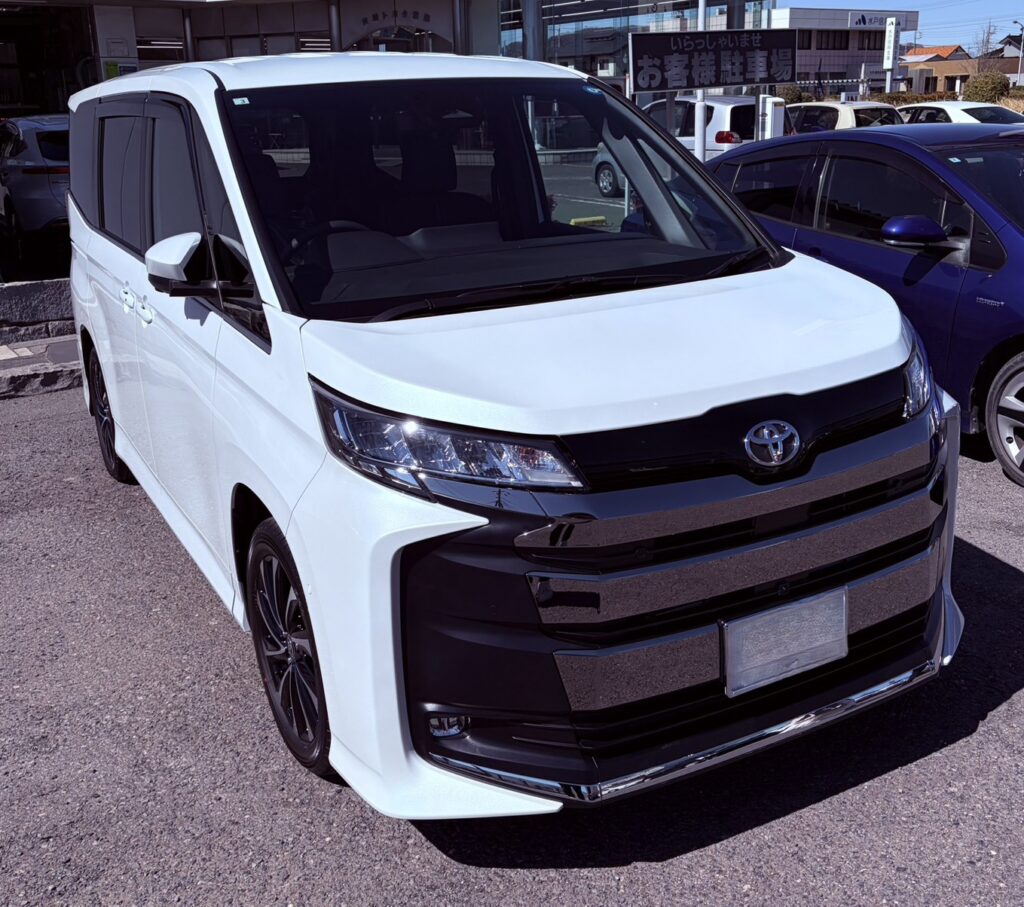
後席モニターも付ける予定なので、「これで後ろの席で子どもにYouTubeを見せたり、子どもの寝んねんドライブでTVerでドラマを見たり、快適にドライブできる!」と楽しみにしていたのですが……
実は、ノアのディスプレイオーディオ(Plus)は、そのままiPhoneをケーブルで繋いでも動画系のアプリは見られないんです。
そこで夫が導入してくれたのが、「Ottocast P3 Pro(オットキャスト)」という魔法の箱。これをUSBで車に繋ぐだけで、前席で動画が見られるようになりました!
ただ、使い始めてすぐに「毎回手動でテザリングしている」「エンジンをかけてから、OttocastがWi-Fi(テザリング)に繋がるまでが少し遅い」といったプチストレスが……。
今回は、それを解決するために夫が設定してくれた「iPhoneのショートカット機能を使って、乗車時に爆速でネットに繋ぐ裏技」を、備忘録も兼ねてシェアします!同じように悩んでいる方の参考になれば嬉しいです。
なぜ起動(ネット接続)が遅くなるの?
通常の設定だと、エンジンをかけてOttocastが起動し終わってから、iPhoneと通信してテザリングをオンにするため、どうしても数十秒~数分のタイムラグが発生してしまいます。(朝夕の忙しい時間帯にそんなに待ってられませんよね!?)
これを「エンジンをかけた瞬間に車のBluetoothに反応して、iPhoneのテザリングを先にオンにして待ち構えておく」という仕組みに変えることで、劇的にスムーズになります!
爆速起動のための設定手順
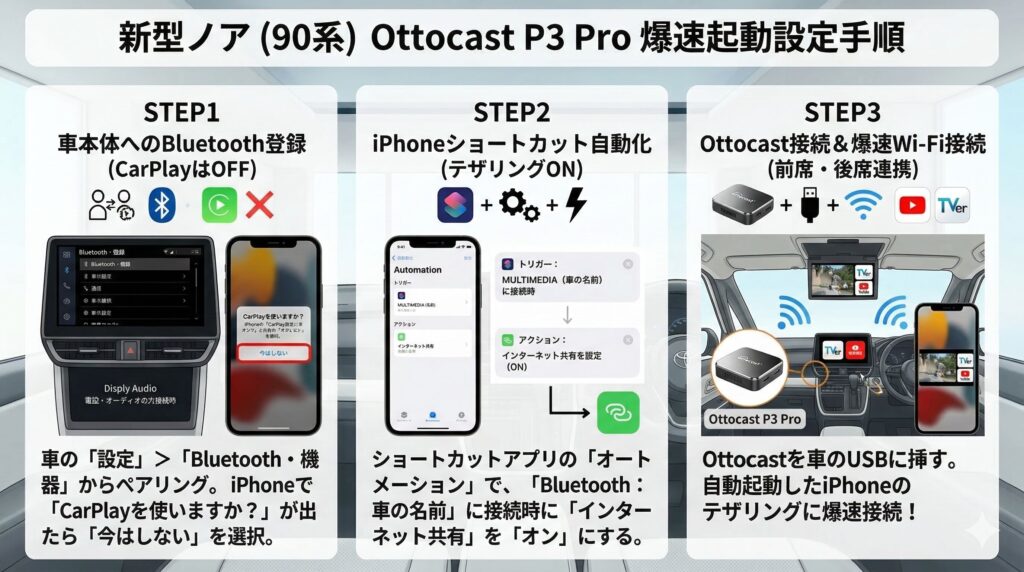
設定のコツは、「iPhoneを車本体には『純粋なBluetooth端末』としてのみ登録し、CarPlayはOttocastに独占させる」ことです。
STEP1:車本体とiPhoneを「Bluetoothのみ」で繋ぐ
すでに車とiPhoneを繋いでしまっている場合は、一度車側とiPhone側の両方から登録を削除して、まっさらな状態から始めます。
- Ottocastの車とのUSBなどの接続は外した状態で設定します。
- ディスプレイオーディオの「設定」>「Bluetooth・機器」>「機器の登録」から、iPhoneをペアリングします。
- 【ここが最重要!】ペアリング直後にiPhone画面に出る「CarPlayを使いますか?」のポップアップは、絶対に「今はしない」を選択してください! 車側で聞かれた場合も「いいえ」を選びます。
これで、iPhoneは車にとって「ただの電話・オーディオ用のBluetooth機器」になりました。
STEP2:iPhoneの「ショートカット」で自動化
iPhoneに最初から入っている「ショートカット」アプリの「オートメーション」機能を使います。
- 「ショートカット」アプリを開き、下の「オートメーション」タブをタップ。
- 右上の「+」から新規作成し、「Bluetooth」を選択。
- デバイスで「車の名前(MULTIMEDIAなど)」を選び、「接続されている」にチェック。
- 「すぐに実行」をオンにして「次へ」。
- アクションを追加で、「インターネット共有を設定」を選び、「インターネット共有をオンに変更」にします。
- 同様に、切断時にテザリングをオフにするオートメーションも作成しておくと完璧です!
これで、「車のエンジンがかかる ➔ 車のBluetoothに繋がる ➔ 自動でテザリングがONになる」という流れが完成です!
STEP3:Ottocastを繋ぐ
ここまで来たら、車のUSBポートにOttocast P3 Proを挿し込めば完了です!
実際にエンジンをOFF→ONしてみて、想定どおりにインターネット接続ができるか確認してみましょう。
Ottocastが立ち上がってWi-Fiを探し始める頃には、すでにiPhoneのテザリングがオンになって待ち構えているため、一瞬でネットに繋がり、すぐにTVerなどの動画を見始めることができます!
おまけ:ハンドルのボタンで「Gemini」を呼び出す
夫のこだわりで、Ottocastの音声AIをデフォルトのものからGoogleの「Gemini」に変更しています。
ステアリング(ハンドル)の「トークスイッチ(しゃべるボタン)」を使ってGeminiを呼び出したい場合、普通に短く押すと車純正の音声アシスタントが立ち上がってしまいます。
そんな時は、「トークスイッチを長押し(2〜3秒)」してみてください!
車側のシステムをすり抜けて、無事にOttocast側のGeminiが起動してくれますよ。
まとめ
この設定にしてから、車に乗り込んで出発する頃にはもうナビ上で動画が流せる状態になっているので、子どももぐずることなく、本当に快適なドライブ環境になりました!保育園の送迎でも好きなアニメや曲をかけたりして楽しんでいます♪
少し設定に手間はかかりますが、一度やってしまえばあとは全自動なので、Ottocastを使っている方はぜひ試してみてくださいね。

コメント